使用道具 举报
本版积分规则 发表回复 回帖后跳转到最后一页
32
0
183
积极宣传本站,为本站带来更多的用户访问量
经常在论坛发帖,且发帖量较大
长期对论坛的繁荣而不断努力,或多次提出建设性意见
活跃且尽责职守的版主
曾经为论坛做出突出贡献目前已离职的版主
为论坛做出突出贡献的会员
 Discuz的SEO标题怎么去掉Powered by Discuz414 人气#建站技术
 CRMEB 标准版上传图片或者文件提示文件内容235 人气#建站技术
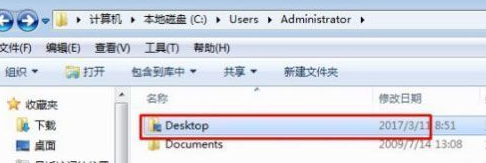
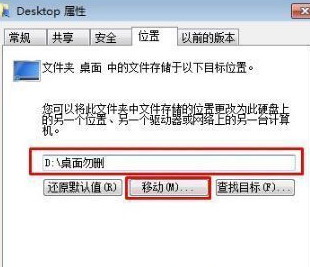
 如何在Win7中修改桌面文件存储位置并更改默554 人气#硬件系统
 win11系统obs采集到的窗口是黑屏怎么办370 人气#办公应用
 技术侠技术侠技术侠


 提升卡
提升卡 置顶卡
置顶卡 沉默卡
沉默卡 喧嚣卡
喧嚣卡 变色卡
变色卡 千斤顶
千斤顶 照妖镜
照妖镜